Como instalar o LineageOS no Amazon Echo Show 5 (2019)
Neste artigo, você vai ver como funciona o processo de instalação do LineageOS no Echo Show 5 2019, desde a preparação inicial até o primeiro boot da nova ROM.
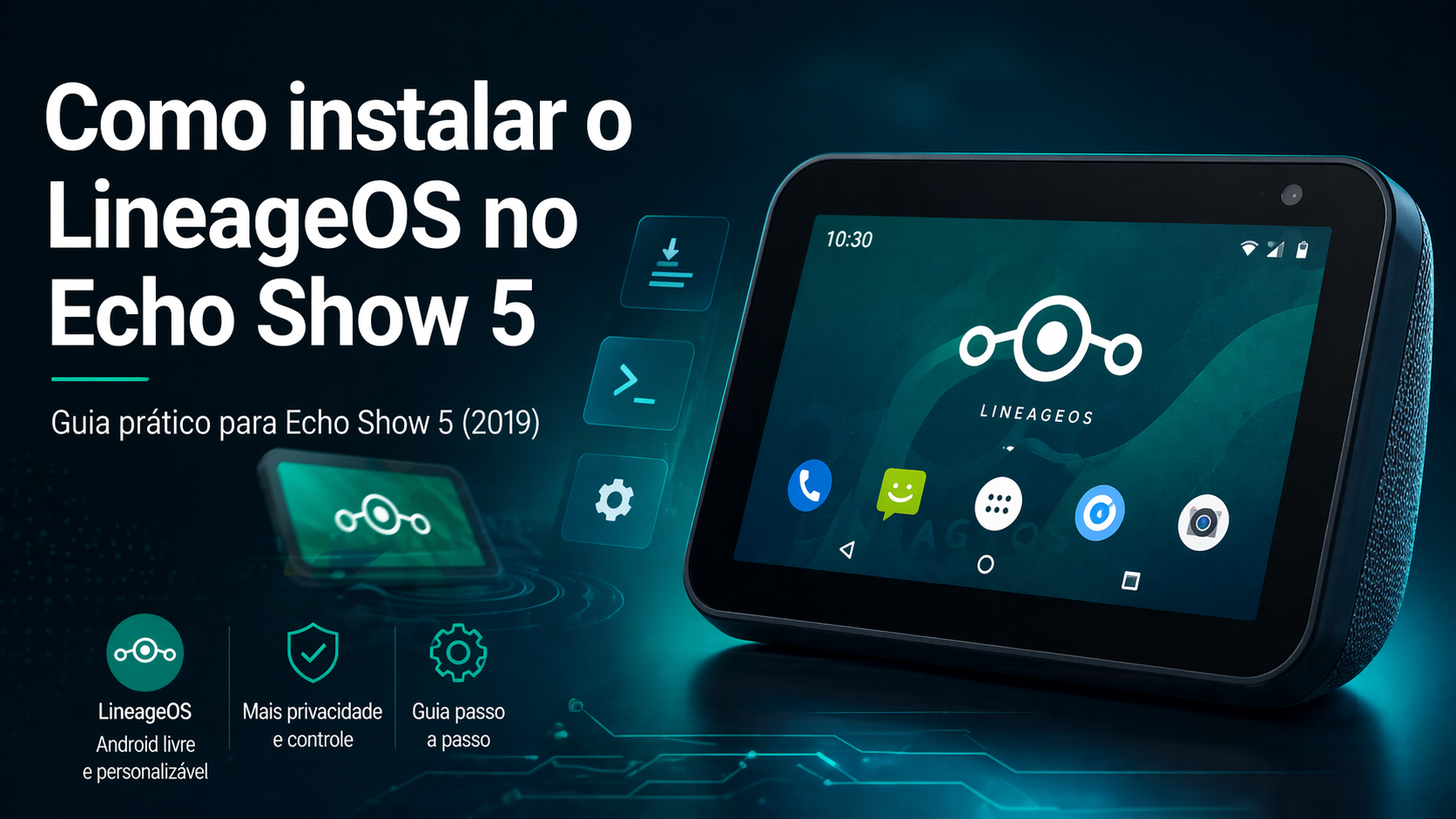
Como instalar o LineageOS no Amazon Echo Show 5 (2019)
O Amazon Echo Show 5 1ª geração, lançado em 2019 e identificado pelo codinome checkers, pode ser modificado pela comunidade para rodar TWRP e, depois, uma ROM Android como o LineageOS 18.1. Na prática, isso transforma o dispositivo em uma pequena tela Android, útil para automação residencial, dashboards, Home Assistant e outros projetos.
Neste artigo, você vai ver como funciona o processo de instalação do LineageOS no Echo Show 5 2019, desde a preparação inicial até o primeiro boot da nova ROM.
Aviso importante antes de começar:
Este é um procedimento não oficial. Ele não é suportado pela Amazon e envolve riscos reais. Se feito de forma incorreta, pode causar falha no boot, soft brick e até brick permanente.
Por isso, antes de avançar, tenha em mente alguns pontos essenciais:
- este guia é apenas para o Echo Show 5 1ª geração (2019), codinome checkers
- não use arquivos do modelo 2021, codinome cronos
- nunca altere partições críticas, como bootloader, LK, Preloader ou TZ
- interromper o processo de exploração ou desbloqueio no momento errado pode inutilizar o aparelho permanentemente
Links principais:
Pacote amonet para o Echo Show 5 2019 (checkers):
https://xdaforums.com/attachments/amonet-checkers-v1-1-5-zip.6333708/
Thread principal de unlock, root, TWRP e unbrick:
https://xdaforums.com/t/unlock-root-twrp-unbrick-amazon-echo-show-5-1st-gen-2019-checkers.4762900/
Android SDK Platform Tools:
https://developer.android.com/tools/releases/platform-tools
Fontes do projeto:
https://github.com/R0rt1z2/amonet/tree/mt8163-checkers
https://github.com/amazon-oss/android_bootable_recovery
https://github.com/R0rt1z2/twrp_device_amazon_checkers
Requisitos
Segundo a documentação do procedimento, existem duas formas principais de realizar o desbloqueio inicial. A maior parte dos usuários vai usar a Opção 1, que é a mais simples quando o aparelho ainda está funcional.
Opção 1
- computador com Windows ou Linux
- cabo MicroUSB de dados
Opção 2
- computador com Linux
- cabo MicroUSB de dados
Quando usar cada uma:
Se o aparelho está funcionando, use a Opção 1.
Se o aparelho está brickado e você tem certeza de que ele foi fabricado ou comprado em 2019, use a Opção 2.
Confirmando o modelo correto:
Antes de qualquer coisa, confirme que seu aparelho é realmente o Echo Show 5 de 2019, codinome checkers.
Esse detalhe é fundamental, porque o Echo Show 5 de 2021 usa outro codinome, cronos, e os arquivos não são compatíveis entre si. Usar uma ROM ou pacote do modelo errado pode causar falha de inicialização.
Passo 1 — Baixar o pacote amonet
O primeiro passo é baixar o pacote amonet-checkers, responsável pela etapa inicial de desbloqueio e acesso ao TWRP.
Link direto:
https://xdaforums.com/attachments/amonet-checkers-v1-1-5-zip.6333708/
Depois de baixar, extraia o conteúdo do ZIP em uma pasta no computador.
Passo 2 — Baixar o Android Platform Tools
Você também vai precisar do pacote oficial Android SDK Platform Tools, que contém os utilitários adb e fastboot.
Baixe aqui:
https://developer.android.com/tools/releases/platform-tools
Depois de baixar:
- extraia o arquivo ZIP
- abra a pasta platform-tools
- nela estarão arquivos como adb.exe e fastboot.exe
No Windows, uma dica prática é abrir o Prompt de Comando já nessa pasta:
- abra a pasta platform-tools
- clique na barra de endereço
- digite cmd
- pressione Enter
Isso abre o terminal já no local correto para executar os comandos.
Passo 3 — Preparar o computador
No Windows:
- extraia o ZIP do amonet
- instale o driver do Kindle Fire, se necessário
- se esse driver não funcionar, use o driver USB do Google para ADB e Fastboot
No Linux:
- extraia o ZIP
- abra um terminal dentro da pasta extraída
Passo 4 — Executar o desbloqueio
No Windows, execute:
fastbrick.bat
No Linux, execute:
./fastbrick.sh
Depois disso, siga esta sequência:
1. conecte o Echo Show na energia
2. pressione os três botões ao mesmo tempo
3. mantenha pressionado até aparecer FASTBOOT mode
4. conecte o cabo MicroUSB ao computador
5. aguarde o script detectar o aparelho
6. quando solicitado, digite:
YES
Após o período de segurança inicial de 10 segundos, não interrompa o processo. A documentação alerta que qualquer interrupção após esse ponto pode causar brick permanente. O procedimento pode levar até cinco minutos, e ao final o aparelho deve reiniciar no TWRP.
Passo 5 — Primeira inicialização no TWRP
Quando o TWRP abrir pela primeira vez, será exibida a tela perguntando se a partição do sistema deve permanecer somente leitura.
Para instalar uma nova ROM, o ideal é permitir modificações.
Se você mantiver somente leitura, o recovery pode ficar limitado para apagar partições e instalar corretamente o novo sistema.
Passo 6 — Baixar a ROM correta
Agora é hora de baixar a build correta do LineageOS para o Echo Show 5 2019.
Você deve usar uma ROM com nome semelhante a:
lineage-18.1-XXXXXXXX-UNOFFICIAL-checkers.zip
O ponto mais importante aqui é o sufixo checkers.
Se o arquivo tiver cronos, pare imediatamente. Essa build é do Echo Show 5 2021 e não deve ser usada no aparelho de 2019.
Passo 7 — Fazer wipe das partições corretas
Com o aparelho dentro do TWRP, vá em:
Wipe > Advanced Wipe
Marque apenas:
- System
- Data
- Cache
Depois faça o swipe para apagar.
Não saia apagando outras partições sem necessidade. O foco aqui é apenas limpar o sistema anterior e preparar o aparelho para a nova ROM.
Passo 8 — Enviar a ROM para o aparelho
Conecte o Echo Show ao computador e confirme que o ADB está enxergando o recovery:
adb devices
Se estiver tudo certo, o aparelho deverá aparecer como recovery.
Depois, envie a ROM para a pasta /sdcard/:
adb push lineage-18.1-XXXXXXXX-UNOFFICIAL-checkers.zip /sdcard/
Passo 9 — Instalar o LineageOS
No TWRP:
1. toque em Install
2. abra a pasta /sdcard/
3. selecione o arquivo ZIP do LineageOS
4. faça o swipe para instalar
Quando a instalação terminar:
1. toque em Reboot
2. depois em System
O primeiro boot pode demorar alguns minutos. Isso é normal após a instalação de uma ROM.
O que esperar após a instalação
Se tudo correr bem, o Echo Show vai iniciar no LineageOS e passar a funcionar como um pequeno dispositivo Android.
A partir daí, ele pode ser usado para:
- dashboards
- Home Assistant
- automação residencial
- aplicativos Android compatíveis com a tela
- painéis dedicados de status e controle
Problemas comuns
O computador não reconhece o aparelho
Verifique:
- se o cabo MicroUSB é realmente de dados
- se os drivers ADB/Fastboot estão corretos
- se o aparelho está de fato em recovery ou fastboot
A ROM não instala
Confira:
- se o arquivo é realmente do modelo checkers
- se o ZIP não está corrompido
- se você fez o wipe de System, Data e Cache
O aparelho está brickado
Considere a Opção 2 somente se você tiver experiência, Linux disponível e segurança de que o aparelho é uma unidade de 2019.
Conclusão
O Amazon Echo Show 5 1ª geração, codinome checkers, pode rodar o LineageOS como uma pequena tela Android, desde que você use os arquivos corretos e siga o processo com atenção.
O segredo para que tudo funcione bem é simples:
- confirmar o modelo correto
- usar apenas arquivos do checkers
- respeitar os passos do amonet
- manter o TWRP como base para instalação
- evitar qualquer alteração em partições críticas